מדריכים

כל המדריכים של PrimeOS, בדיוק כמו במרכז התמיכה של המערכת: יצירת תוכן, אישורים, נכסי מותג, צוות ומחלקות, ערוצים ועוזר ה-AI.

מדריכים

מדריך כתוב לכל יכולת במערכת, צעד אחר צעד. אותם מדריכים זמינים גם בתוך המערכת, במרכז התמיכה.

סרטוני הדרכה

אותם מדריכים בסרטון, כפתור אחר כפתור. הסרטונים זמינים למנויים בתוך המערכת.

יצירת תוכןממשק ראשי · מסלול בסיסי · ממשק מחלקה

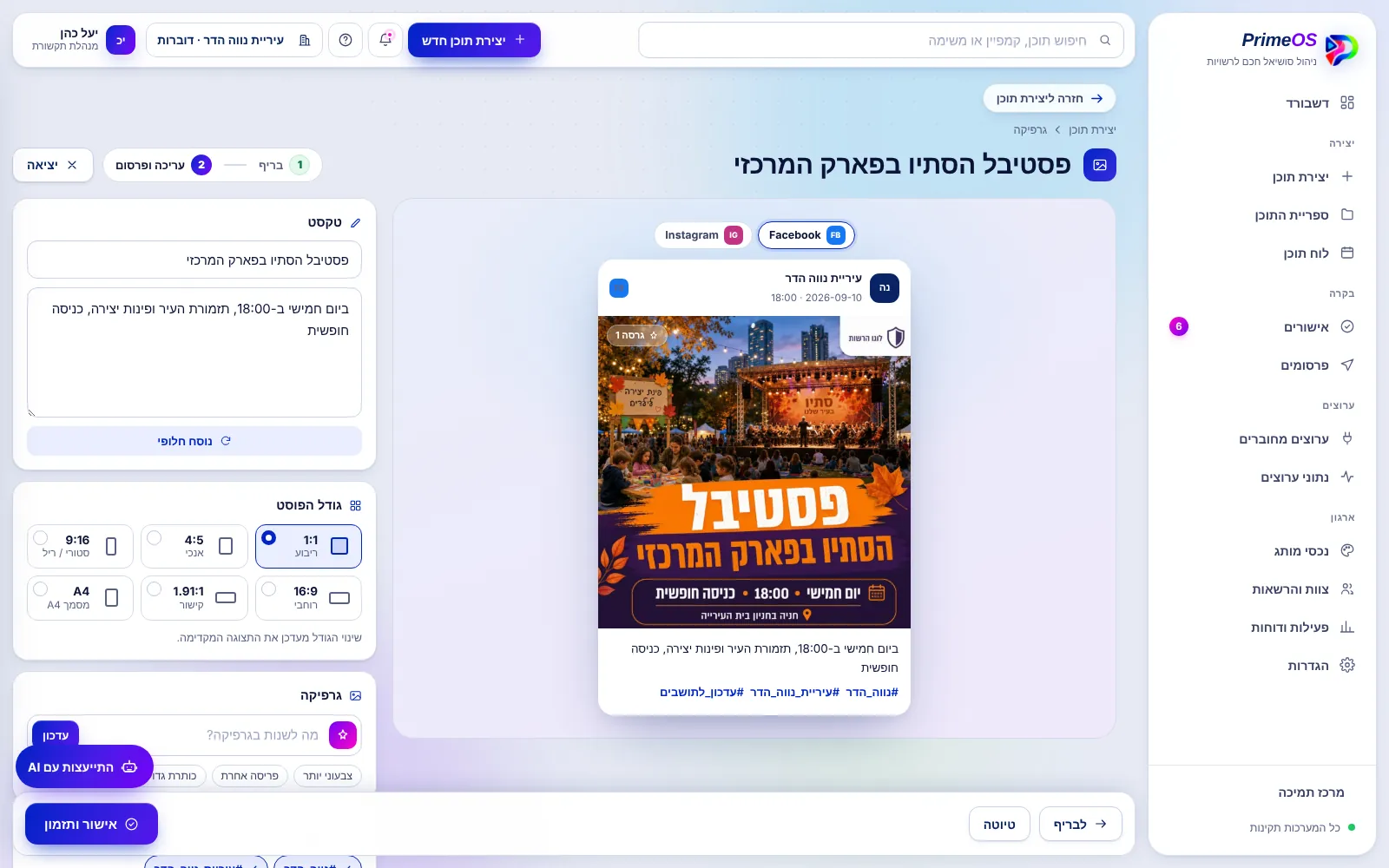
יצירת פוסט חדש

  1. פתיחת מרכז היצירה

    לוחצים על "יצירת תוכן" בתפריט או על הכפתור "יצירת תוכן חדש" בסרגל העליון.

  2. בחירת סוג התוכן

    בוחרים גרפיקה, מסמך, מצגת או וידאו. לכל סוג יש תהליך משלו.

  3. כתיבת בריף ובחירת פלטפורמות

    ממלאים כותרת ובריף קצר, ומסמנים את הפלטפורמות לפרסום.

  4. עריכה בסטודיו

    עורכים טקסט, מבקשים שינוי בגרפיקה, מוסיפים האשטגים ותיוגים וקובעים מועד.

  5. שליחה או תזמון

    מחלקה שולחת לאישור. גורם מאשר ומסלול בסיסי מתזמנים ישירות.
app.primeos.co.il
צילום מסך: יצירת פוסט חדש
יצירת פוסט חדש. מסך מתוך המערכת, עם נתוני הדגמה.
יצירת תוכןממשק ראשי · מסלול בסיסי · ממשק מחלקה

תוכן תקופתי לחודשים קדימה

  1. פתיחת תוכן תקופתי

    במרכז היצירה לוחצים על "פרסום תוכן תקופתי".

  2. הגדרת תקופה וקצב

    בוחרים 1 עד 6 חודשים, כמה תכנים בשבוע ואילו חגים לכלול.

  3. מעבר בין הפוסטים

    בעריכה עוברים בין הפוסטים עם החצים "הפוסט הקודם" ו"הפוסט הבא". כל מעבר מקפיץ לראש העמוד.

  4. שליחה או תזמון של כל הסדרה

    בסיום שולחים לאישור או מתזמנים את כל הסדרה בלחיצה אחת.

app.primeos.co.il
צילום מסך: תוכן תקופתי לחודשים קדימה
תוכן תקופתי לחודשים קדימה. מסך מתוך המערכת, עם נתוני הדגמה.
יצירת תוכןממשק ראשי · מסלול בסיסי · ממשק מחלקה

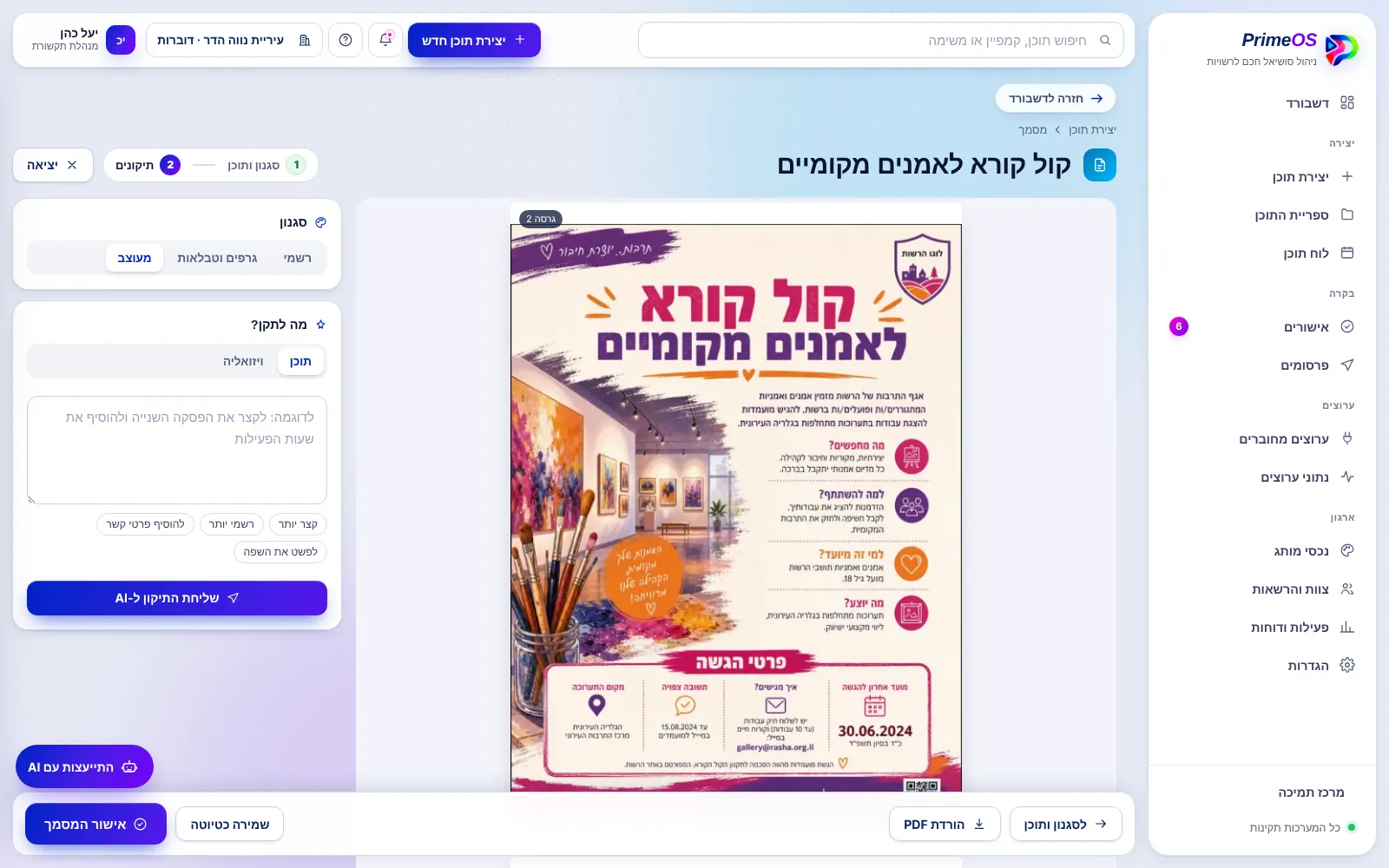
יצירת מסמך ותיקונים עם AI

  1. בחירת סגנון

    ביצירת תוכן ← "מסמך" בוחרים סגנון: רשמי, גרפים וטבלאות או מעוצב.

  2. מקור התוכן

    כותבים בחופשיות מה המסמך צריך להכיל, או מעלים מסמך מוכן ובוחרים אם להשתמש בו כמו שהוא או לערוך עם AI.

  3. תיקונים

    במסך התיקונים בוחרים "תוכן" או "ויזואליה" וכותבים ל-AI מה לתקן. כל תיקון יוצר גרסה חדשה.

  4. אישור והורדה

    מאשרים או שולחים לאישור. המסמך נשמר בספרייה ומוכן להורדה.

app.primeos.co.il
צילום מסך: יצירת מסמך ותיקונים עם AI
יצירת מסמך ותיקונים עם AI. מסך מתוך המערכת, עם נתוני הדגמה.
יצירת תוכןממשק ראשי · מסלול בסיסי · ממשק מחלקה

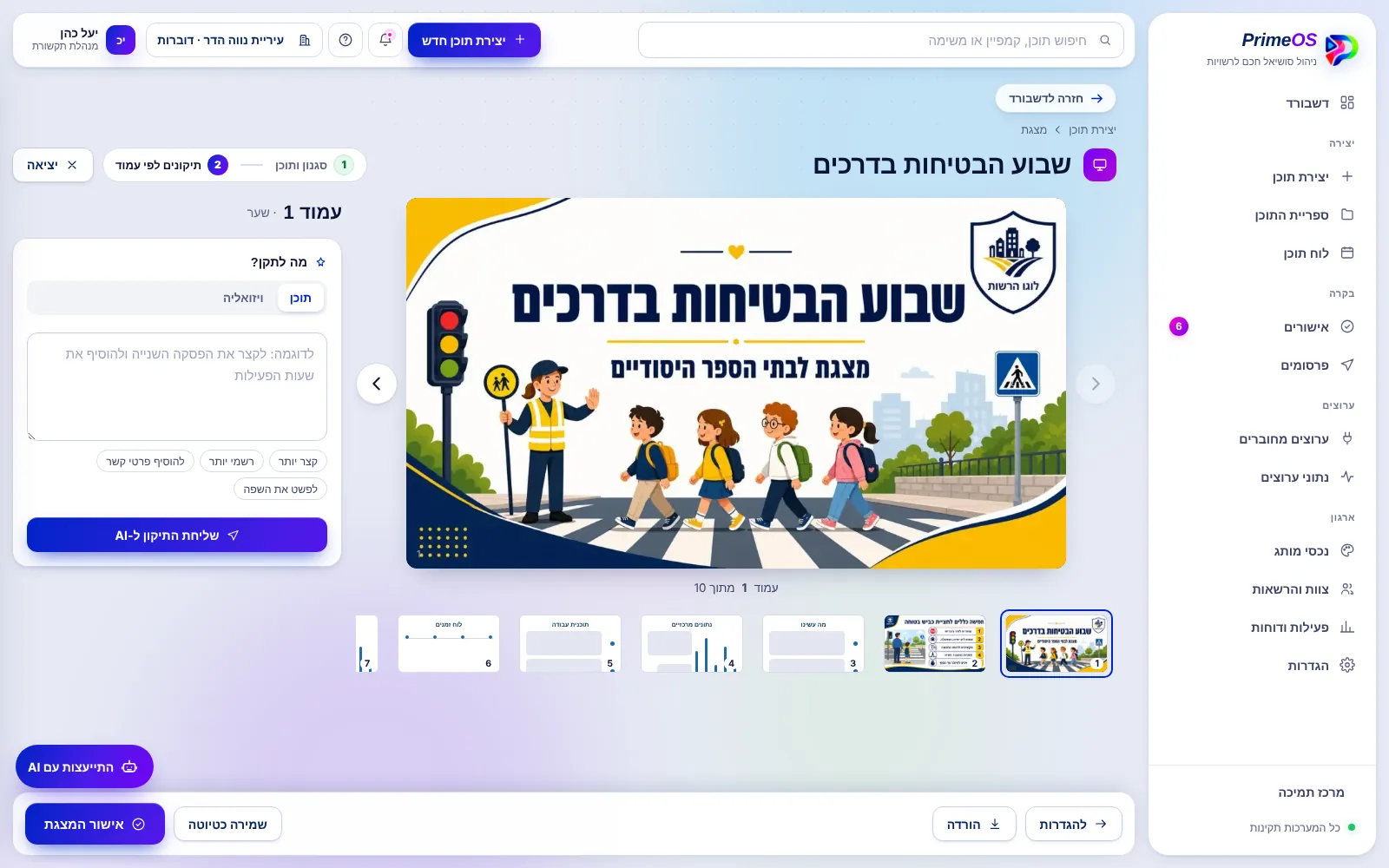
מצגת חדשה או תיקון מצגת קיימת

  1. מצגת חדשה

    בוחרים סגנון, כותבים מה המצגת צריכה להכיל ובוחרים כמות עמודים.

  2. תיקון מצגת קיימת

    מעלים את הקובץ ובוחרים איזו עריכה דרושה: ויזואלית בלבד, טקסט בלבד או גם וגם.

  3. תיקון לפי עמוד

    עוברים בין העמודים בקרוסלה, ומתקנים כל עמוד בנפרד.

app.primeos.co.il
צילום מסך: מצגת חדשה או תיקון מצגת קיימת
מצגת חדשה או תיקון מצגת קיימת. מסך מתוך המערכת, עם נתוני הדגמה.
יצירת תוכןממשק ראשי · מסלול בסיסי · ממשק מחלקה

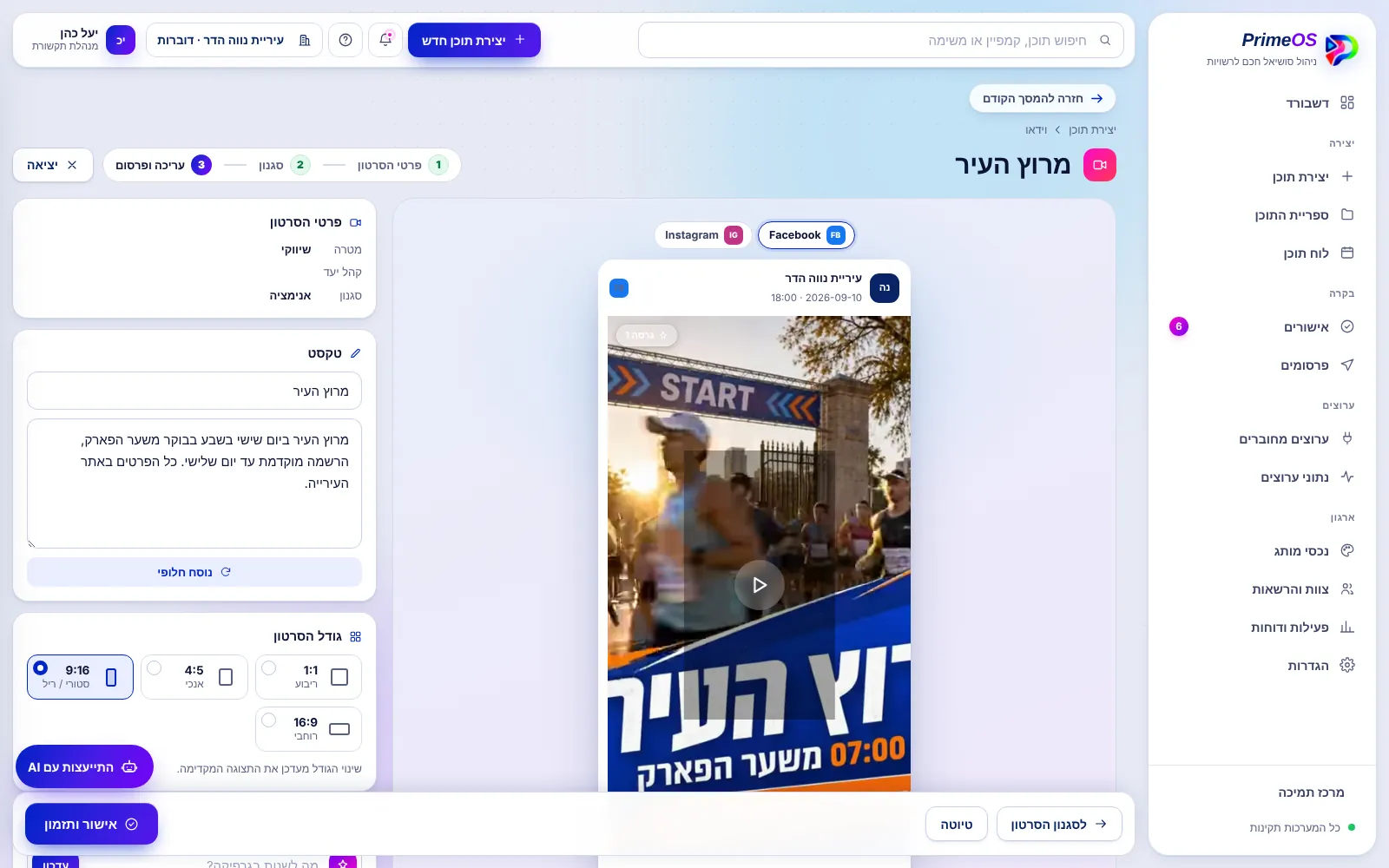
יצירת סרטון

  1. פרטי הסרטון

    שם, תיאור קצר, מטרה (שיווקי או ראווה), קהל יעד וגודל הסרטון.

  2. סגנון

    אנימציה, סרטון קיים לעריכה, או סרטון AI מתמונות וקטעים שמעלים.

  3. עריכה ופרסום

    עורכים טקסט, מבקשים תיקון ב-AI וקובעים מועד פרסום.

app.primeos.co.il
צילום מסך: יצירת סרטון
יצירת סרטון. מסך מתוך המערכת, עם נתוני הדגמה.
יצירת תוכןממשק ראשי · מסלול בסיסי · ממשק מחלקה

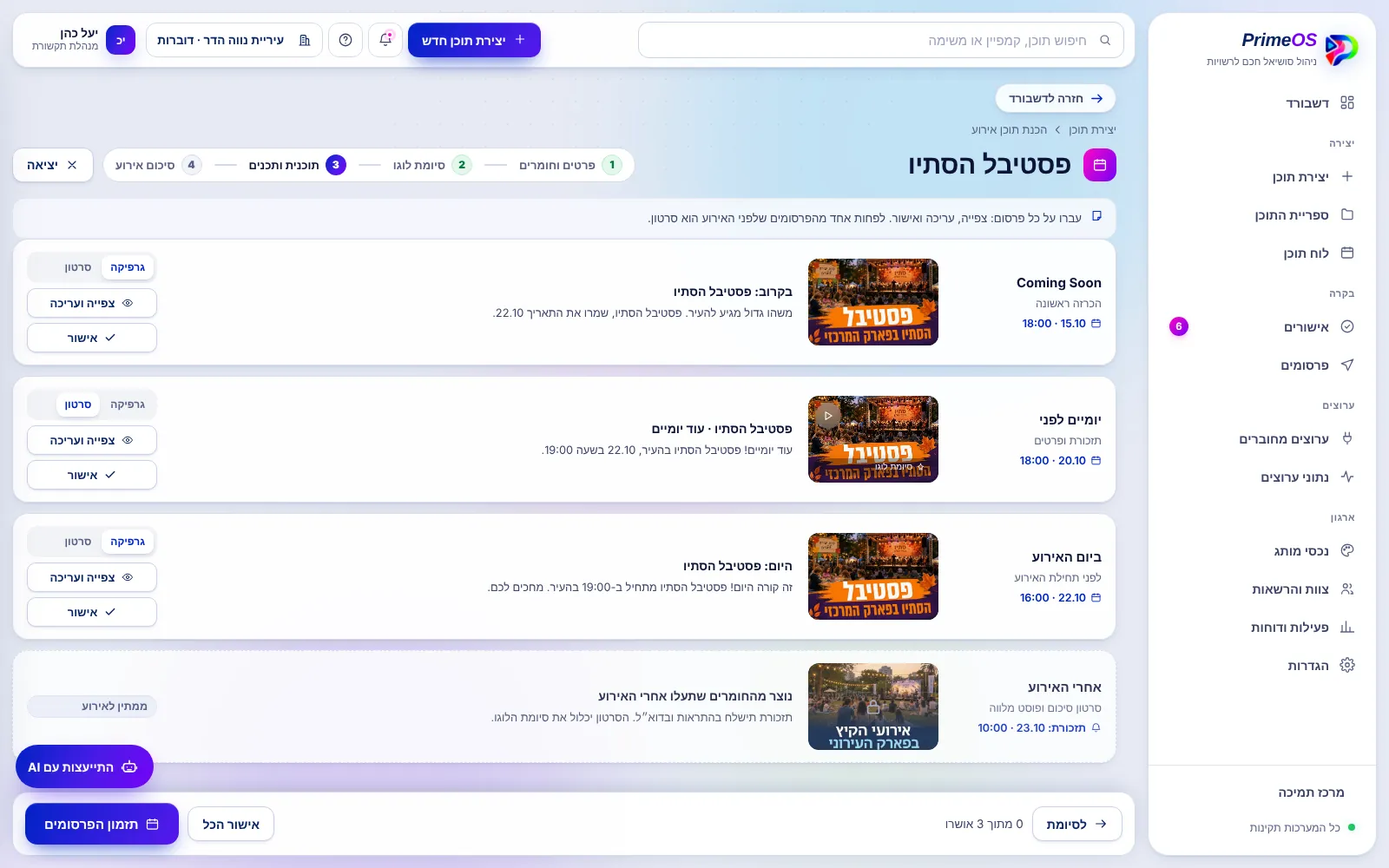
הכנת תוכן לאירוע

  1. פרטים וחומרים

    ביצירת תוכן ← "הכנת תוכן אירוע". ממלאים פרטים, מעלים לוגו ולפחות 3 תמונות או סרטונים.

  2. סיומת לוגו

    בוחרים תנועה ורקע לסיומת המונפשת. היא תתווסף לכל סרטוני האירוע.

  3. תוכנית הפרסום

    עוברים על Coming Soon, יומיים לפני וביום האירוע: צפייה, עריכה ואישור, ואז תזמון.

  4. אחרי האירוע

    מקבלים תזכורת, מעלים חומרים מצולמים ומאשרים סרטון סיכום ופוסט מלווה.

app.primeos.co.il
צילום מסך: הכנת תוכן לאירוע
הכנת תוכן לאירוע. מסך מתוך המערכת, עם נתוני הדגמה.
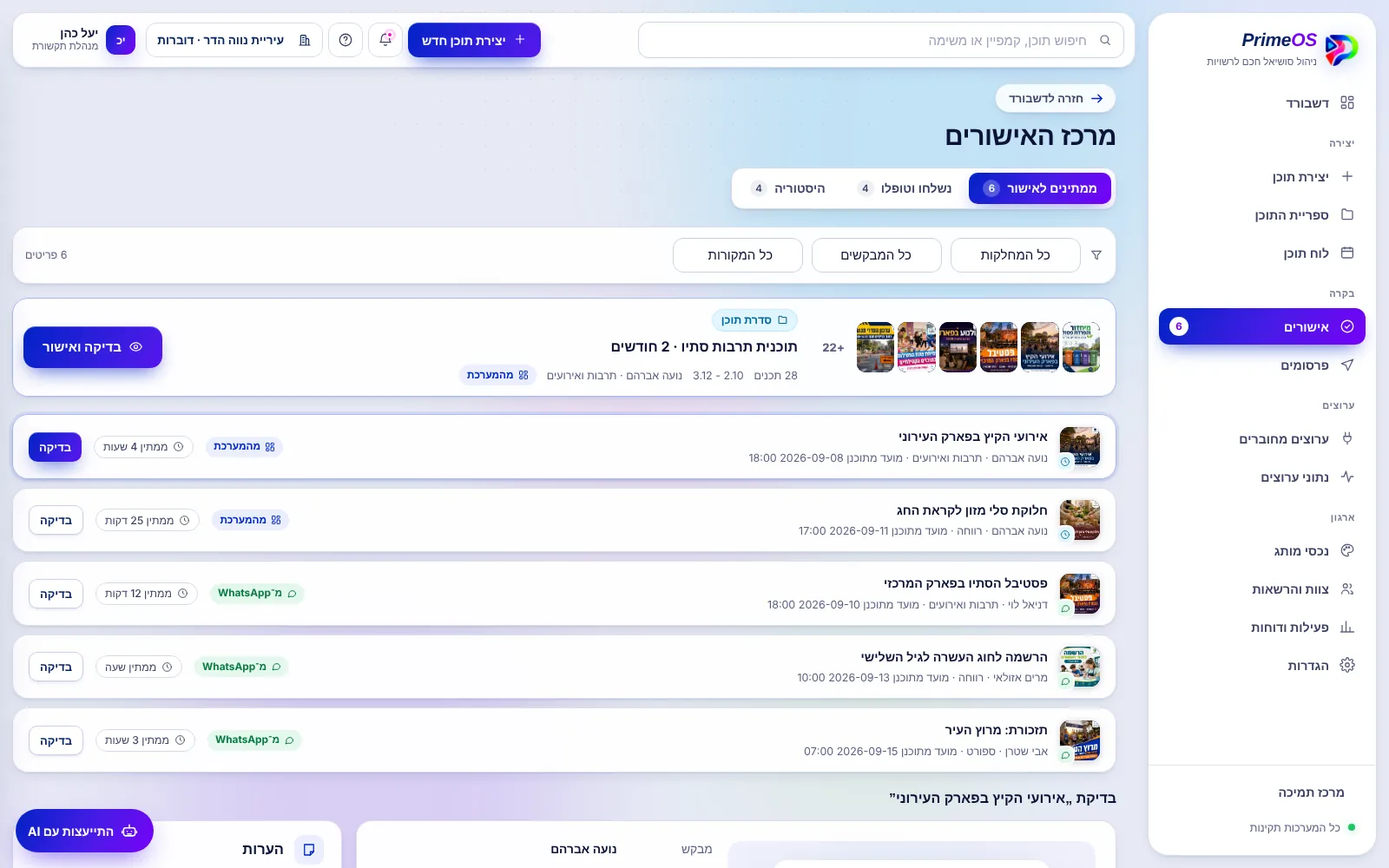
אישוריםממשק ראשי

אישור תוכן וסינון בקשות

  1. כניסה למרכז האישורים

    בתפריט "אישורים". המספר ליד הכפתור הוא כמות הפריטים שממתינים.

  2. סינון

    מסננים לפי מחלקה, לפי מבקש ולפי מקור הבקשה: מהמערכת או מוואטסאפ.

  3. בדיקה והחלטה

    פותחים פריט, בודקים תצוגה מקדימה, ומאשרים, מבקשים תיקון או דוחים עם סיבה.

app.primeos.co.il
צילום מסך: אישור תוכן וסינון בקשות
אישור תוכן וסינון בקשות. מסך מתוך המערכת, עם נתוני הדגמה.
ארגוןממשק ראשי · מסלול בסיסי

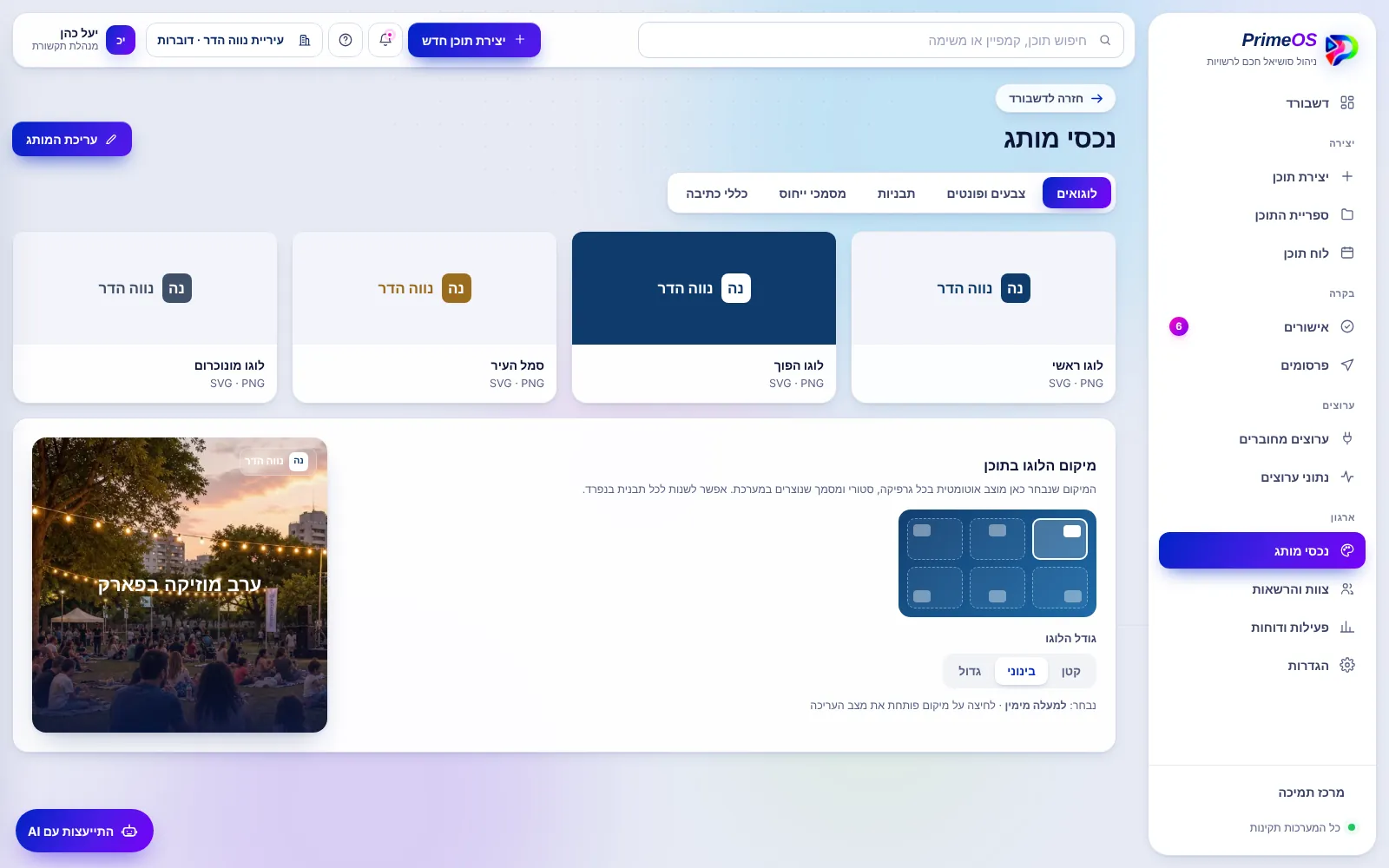
עריכת נכסי המותג ומיקום הלוגו

  1. כניסה לנכסי המותג

    בתפריט "נכסי מותג".

  2. מצב עריכה

    לוחצים "עריכת המותג". כל הכרטיסיות בלשונית נפתחות לעריכה.

  3. מיקום הלוגו

    בלשונית הלוגואים בוחרים מיקום וגודל ללוגו. התצוגה המקדימה מתעדכנת מיד.

  4. שמירה

    לוחצים "שמירה". כל תוכן חדש ייווצר לפי ההגדרות.

app.primeos.co.il
צילום מסך: עריכת נכסי המותג ומיקום הלוגו
עריכת נכסי המותג ומיקום הלוגו. מסך מתוך המערכת, עם נתוני הדגמה.
ארגוןממשק ראשי · מסלול בסיסי

יצירת תבנית אישית

  1. לשונית התבניות

    בנכסי המותג עוברים ללשונית "תבניות".

  2. תבנית חדשה

    לוחצים "יצירת תבנית אישית" ובוחרים סוג, יחס, פריסה, רקע ומיקום לוגו.

  3. שמירה ושימוש

    שומרים. התבנית זמינה בכל יצירת תוכן.

app.primeos.co.il
צילום מסך: יצירת תבנית אישית
יצירת תבנית אישית. מסך מתוך המערכת, עם נתוני הדגמה.
ארגוןממשק ראשי · מסלול בסיסי

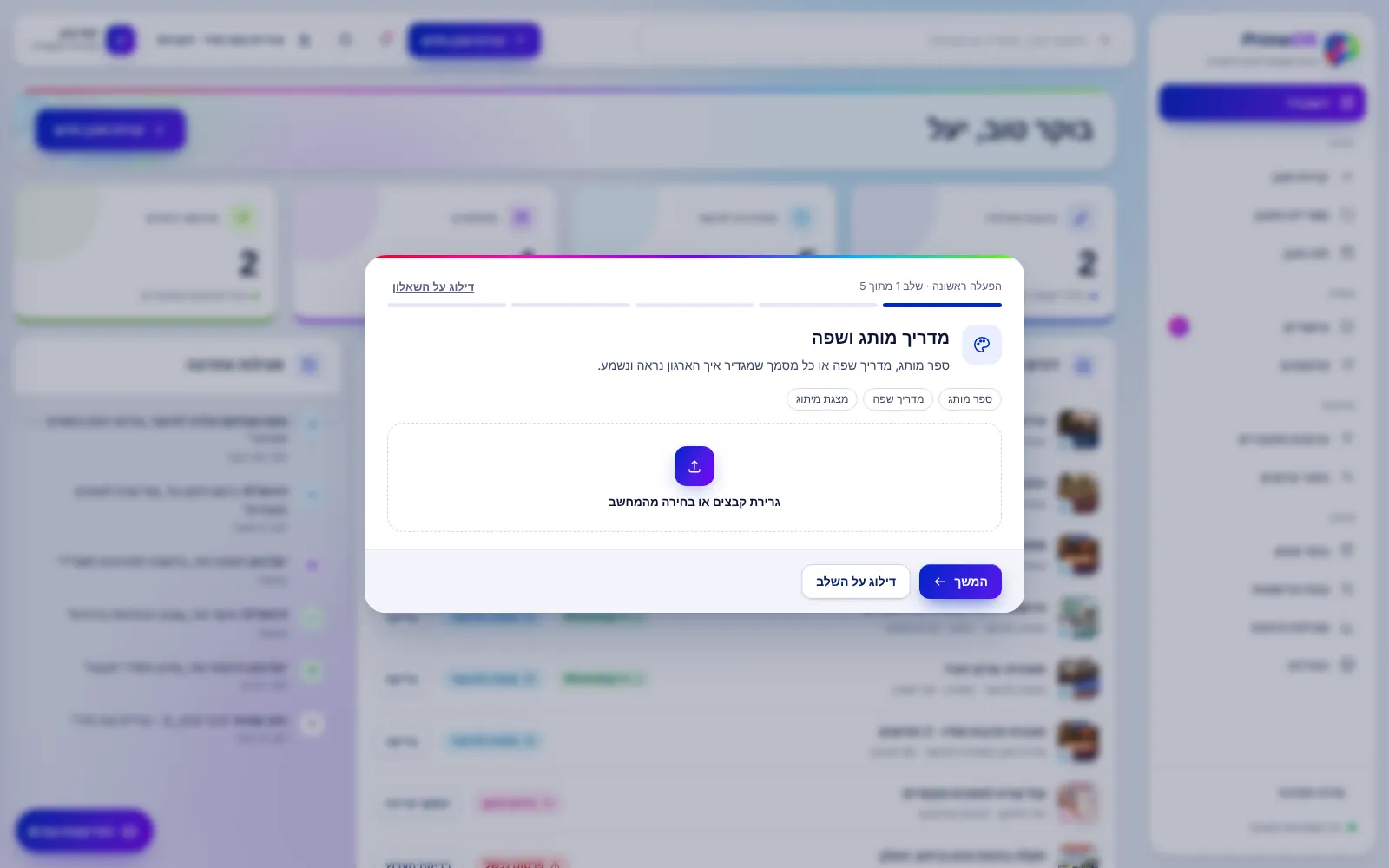
מסמכי ייחוס ושאלון ההפעלה

  1. השאלון בכניסה הראשונה

    בכניסה הראשונה נפתח שאלון של 5 שלבים להעלאת מסמכים. אפשר לדלג.

  2. השלמה בהמשך

    נכסי מותג ← מסמכי ייחוס ← "השלמת השאלון".

app.primeos.co.il
צילום מסך: מסמכי ייחוס ושאלון ההפעלה
מסמכי ייחוס ושאלון ההפעלה. מסך מתוך המערכת, עם נתוני הדגמה.
צוות ומחלקותממשק ראשי

הזמנת משתמש והרחבת מנוי

  1. הזמנה

    צוות והרשאות ← "הזמנת משתמש".

  2. כשהמנוי מלא

    נפתחת הודעת חריגה. לוחצים "שליחת בקשה" והבקשה מגיעה למנהל המערכת של PrimeOS.

app.primeos.co.il
צילום מסך: הזמנת משתמש והרחבת מנוי
הזמנת משתמש והרחבת מנוי. מסך מתוך המערכת, עם נתוני הדגמה.
צוות ומחלקותממשק ראשי

הקמת מחלקה וגורם מאשר

  1. הקמת מחלקה

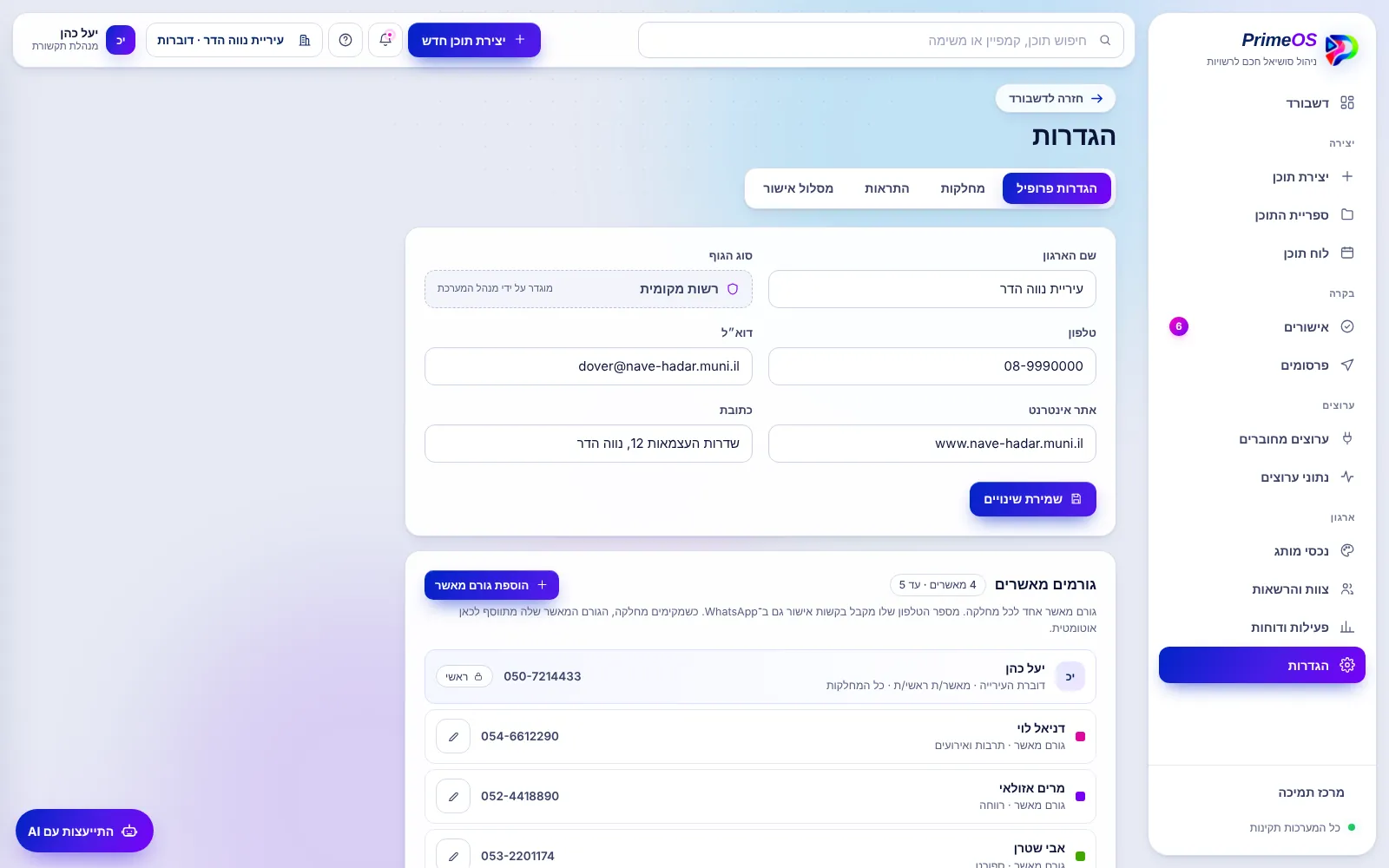
    הגדרות ← מחלקות ← "הקמת מחלקה".

  2. גורם מאשר וגישה

    ממלאים שם וטלפון של הגורם המאשר, וטלפון או מייל מורשים לממשק המחלקה.

  3. גורמים מאשרים

    הגורם המאשר מופיע בהגדרות הפרופיל. אפשר להוסיף מאשר לכל מחלקה שאין לה.

app.primeos.co.il
צילום מסך: הקמת מחלקה וגורם מאשר
הקמת מחלקה וגורם מאשר. מסך מתוך המערכת, עם נתוני הדגמה.
צוות ומחלקותממשק מחלקה

עדכון טלפונים ומיילים מורשים

  1. הגדרות המחלקה

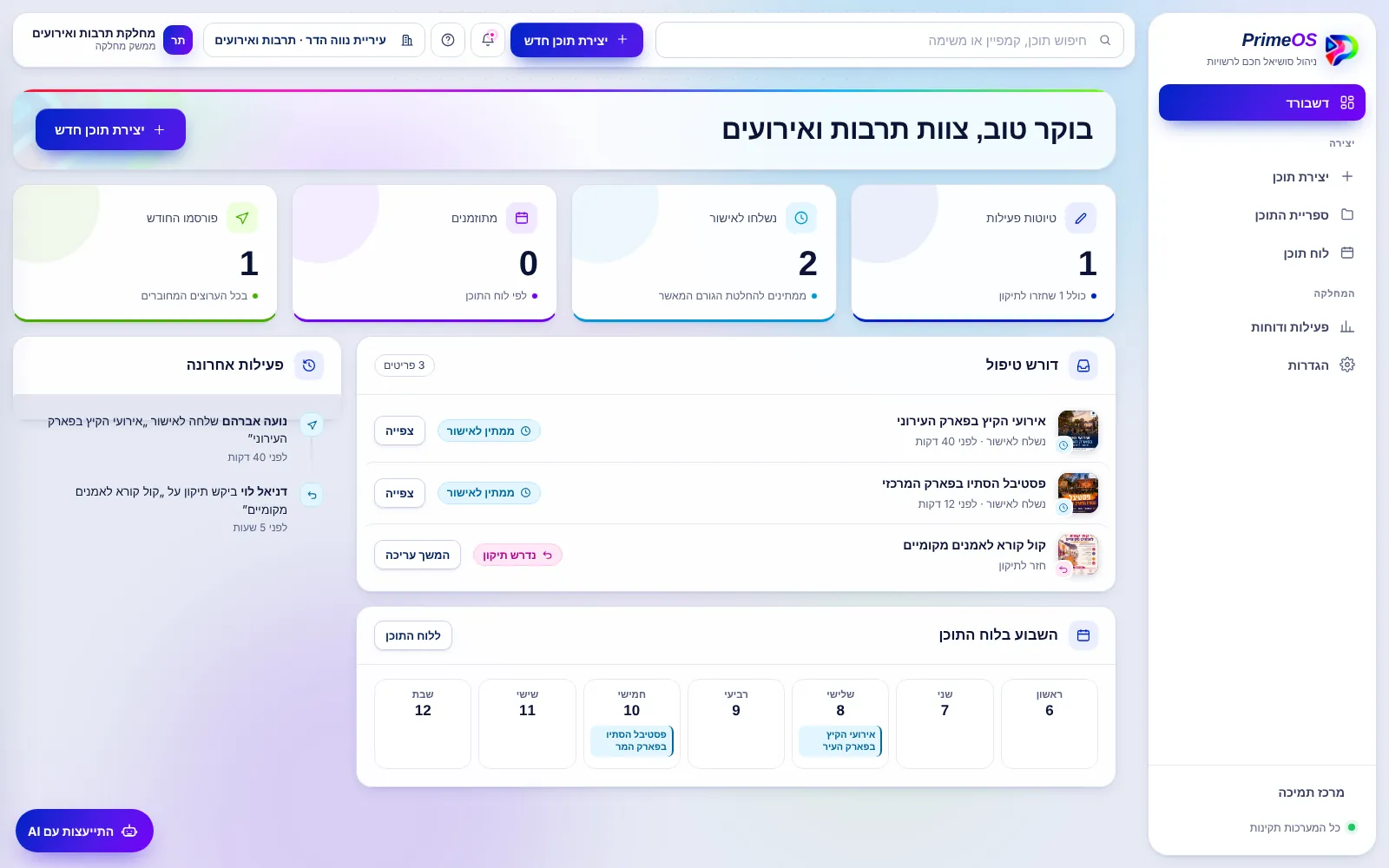
    בתפריט "הגדרות".

  2. הוספה והסרה

    מוסיפים או מסירים טלפון ומייל, ולוחצים שמירה.

app.primeos.co.il
צילום מסך: עדכון טלפונים ומיילים מורשים
עדכון טלפונים ומיילים מורשים. מסך מתוך המערכת, עם נתוני הדגמה.
ערוציםממשק ראשי · מסלול בסיסי

חיבור ערוץ וצפייה בנתונים

  1. חיבור

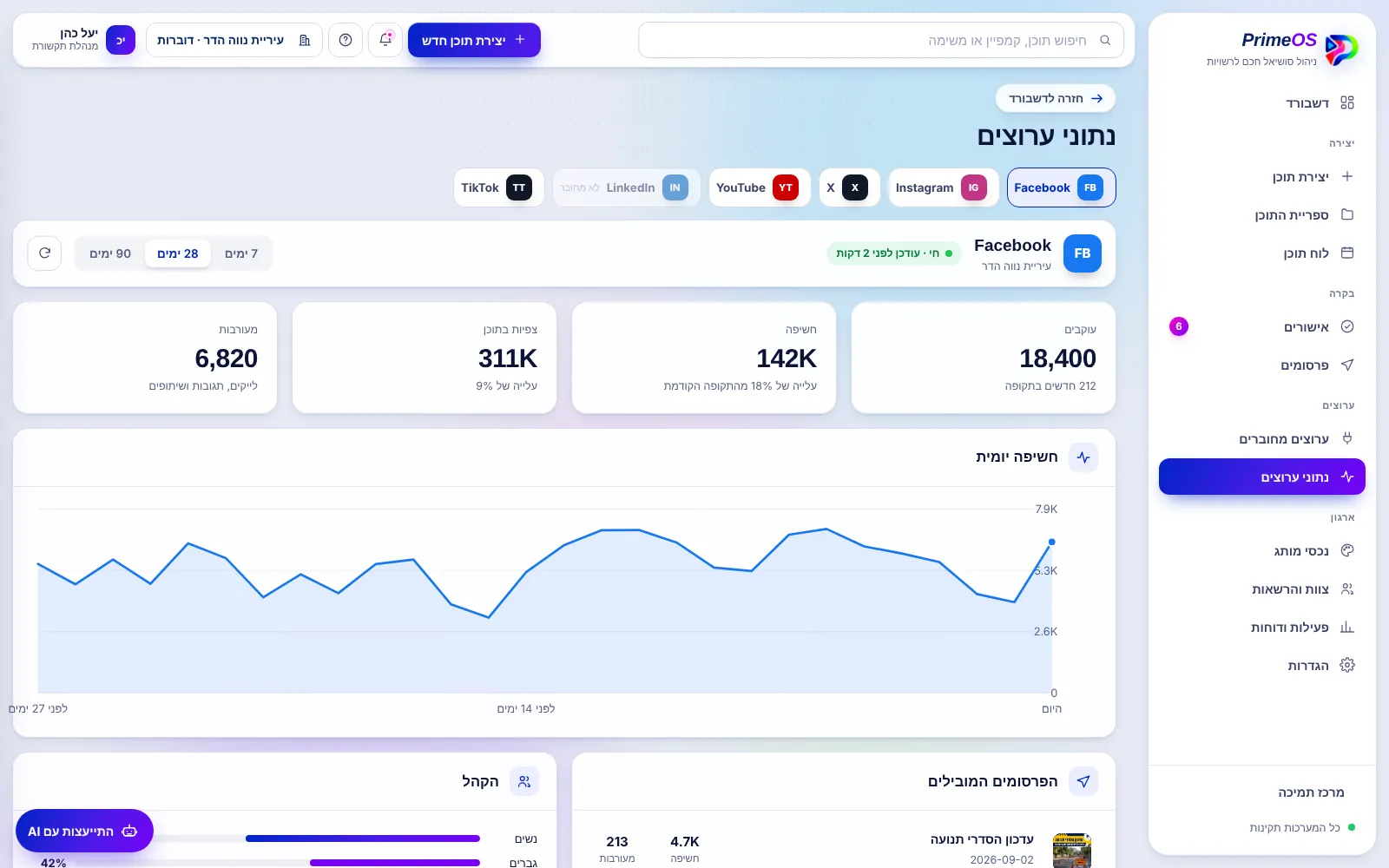
    ערוצים מחוברים ← "חיבור ערוץ" ← אישור ההרשאות בחלון של הפלטפורמה.

  2. נתוני ערוצים

    "נתוני ערוצים" ← בוחרים עמוד ורואים את הנתונים החיים שלו.

app.primeos.co.il
צילום מסך: חיבור ערוץ וצפייה בנתונים
חיבור ערוץ וצפייה בנתונים. מסך מתוך המערכת, עם נתוני הדגמה.
כלליממשק ראשי · מסלול בסיסי · ממשק מחלקה

התייעצות עם העוזר החכם

  1. פתיחת העוזר

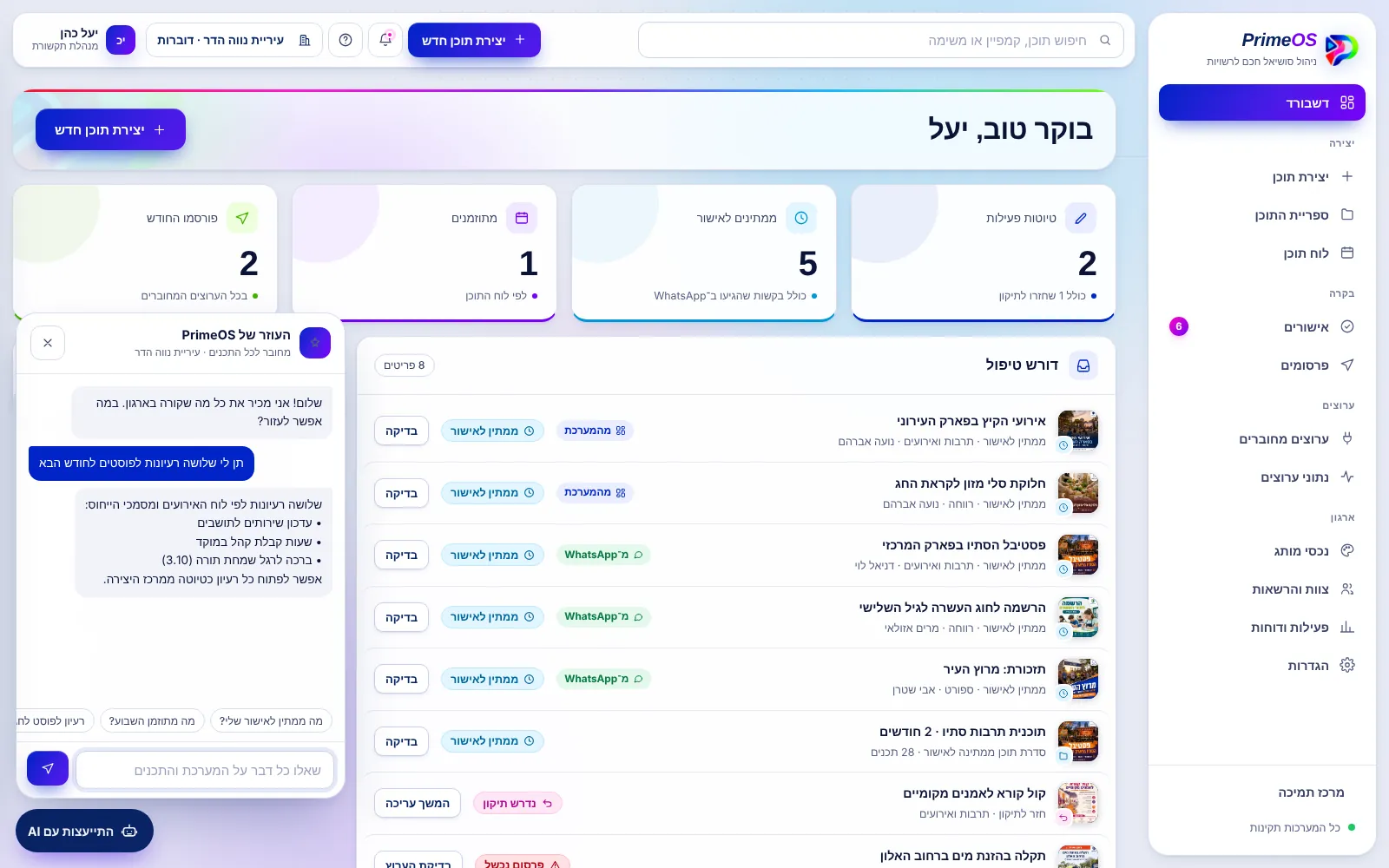
    לוחצים על הכפתור "התייעצות עם AI" בפינת המסך, בכל מסך.

  2. שאלה

    שואלים בשפה חופשית. העוזר מכיר את התכנים, הלוח וההגדרות של הארגון.

app.primeos.co.il
צילום מסך: התייעצות עם העוזר החכם
התייעצות עם העוזר החכם. מסך מתוך המערכת, עם נתוני הדגמה.

רוצים שנעבור על זה יחד?

בהדגמה אנחנו עוברים על המדריכים הרלוונטיים לארגון שלכם.

תיאום הדגמה