 Prime
Primeהמערכת: מפרט מלא
כל היכולות של PrimeOS לעיריות, רשויות מקומיות ומתנ"סים: ממשקים ומסלולים, היררכיית אישורים, יצירת תוכן עם AI, אירועים, ערוצים, צוות ואבטחה.
ממשקים ומסלולים
המערכת מגיעה בשני מסלולים ובשלושה סוגי ממשק. כל משתמש רואה רק את מה שמתאים לתפקיד שלו.
| ממשק | למי | מה רואים |
|---|---|---|
| ממשק בסיסי | רשות או מתנ"ס עם מנהל תוכן אחד | כל יכולות היצירה, לוח התוכן, הערוצים, נכסי המותג וההגדרות. פרסום ישיר, בלי מסלול אישור. |
| ממשק ראשי | דוברות או מנהל ראשי במסלול המורחב | כל התכנים של כל המחלקות, מרכז האישורים, ניהול צוות ומחלקות, גורמים מאשרים והגדרות הארגון. |
| ממשק מחלקה | כל מחלקה במסלול המורחב | רק התכנים של המחלקה. יצירה ושליחה לאישור. הגדרות הגישה של המחלקה בלבד. |
| יכולת | מסלול בסיסי | מסלול מורחב |
|---|---|---|
| יצירת גרפיקה, מסמך, מצגת ווידאו | כן | כן |
| הכנת תוכן אירוע ותוכן תקופתי | כן | כן |
| נכסי מותג, תבניות ומסמכי ייחוס | כן | כן |
| לוח תוכן, ספרייה ונתוני ערוצים | כן | כן |
| עוזר AI בכל מסך | כן | כן |
| מחלקות עם ממשק נפרד | - | כן |
| גורם מאשר לכל מחלקה | - | כן |
| מרכז אישורים עם סינון | - | כן |
| בקשות פרסום מוואטסאפ | - | כן |
| ניהול צוות והרשאות פרסום ישיר | - | כן |
היררכיית אישורים
הלב של המערכת לגופים ציבוריים: כל פריט עובר מסלול שהארגון הגדיר, וכל פעולה מתועדת.
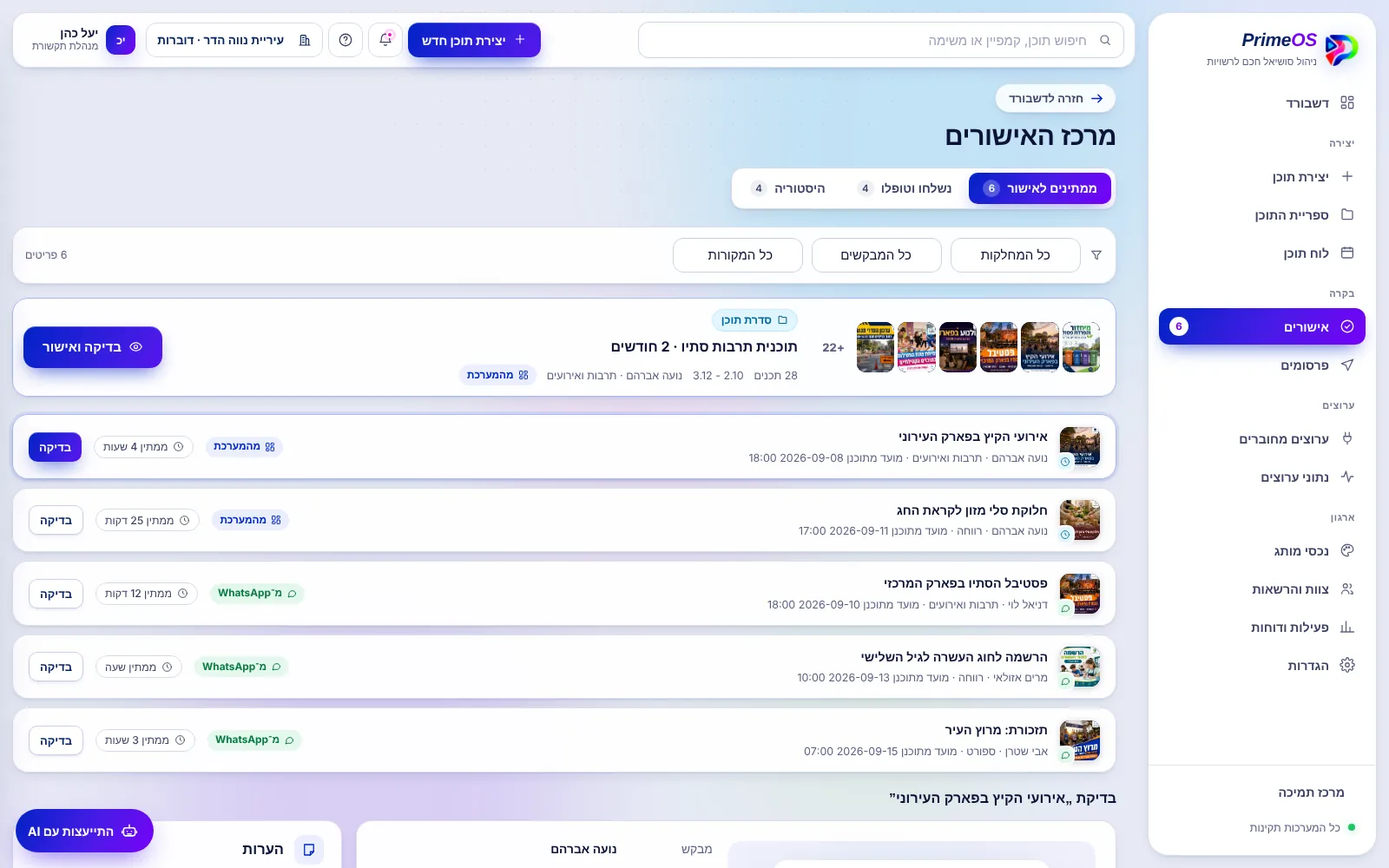
מסלול האישור
מחלקה יוצרת ושולחת. הגורם המאשר של המחלקה בודק. לפי המסלול שנבחר, הפריט עובר גם לדוברות או למנהל הראשי לאישור סופי, ורק אז מתוזמן.
שלוש החלטות
אישור, בקשת תיקון עם הערה, או דחייה עם סיבה. פריט שתוקן חוזר לאותו מסלול.
סינון
לפי מחלקה, לפי מבקש ולפי מקור הבקשה: מתוך המערכת או מוואטסאפ. מונה של פריטים שממתינים בתפריט.
חוקי ברזל
מאשר לא מאשר תוכן של עצמו. פרסום ישיר ניתן רק למשתמש שהמנהל הראשי סימן. סדרת תוכן תקופתי נבדקת פוסט אחר פוסט, ואפשר להחזיר לתיקון פוסט בודד.
יצירת תוכן
ארבעה סוגי תוכן, וכל אחד בתהליך שמתאים לו. ה-AI עובד לפי נכסי המותג, מסמכי הייחוס וכללי הכתיבה של הארגון.
| סוג | איך יוצרים | תיקונים |
|---|---|---|
| גרפיקה | בריף חופשי (טקסט, הקלטה קולית או קובץ), בחירת פלטפורמות וגודל פוסט אחד מתוך שישה: ריבוע 1:1, אנכי 4:5, סטורי וריל 9:16, רוחבי 16:9, קישור 1.91:1, מסמך A4. | סטודיו עם תצוגה מקדימה לכל פלטפורמה, עריכת טקסט, נוסח חלופי, שינוי גרפיקה בשפה חופשית, האשטגים, תיוגים ותזמון. |
| מסמך | בחירת סגנון: רשמי, גרפים וטבלאות או מעוצב. כתיבה חופשית ל-AI, או העלאת מסמך מוכן ובחירה אם להשתמש בתוכן כמו שהוא או לערוך אותו. | מסך תיקונים עם בחירה בין תוכן לויזואליה וכתיבה חופשית. החלפת סגנון בלחיצה. כל תיקון יוצר גרסה. |
| מצגת | בחירת סגנון וכמות עמודים, או העלאת מצגת קיימת ובחירת סוג העריכה: ויזואלית בלבד, טקסט בלבד, או גם וגם. | קרוסלת עמודים עם תצוגה מקדימה, ותיקון של כל עמוד בנפרד. |
| וידאו | שם, תיאור, מטרה (שיווקי או ראווה), קהל יעד וגודל. סגנון: אנימציה, עריכת סרטון קיים, או סרטון מתמונות וקטעים. | עריכה ופרסום בסטודיו, עם תיקון ב-AI. |
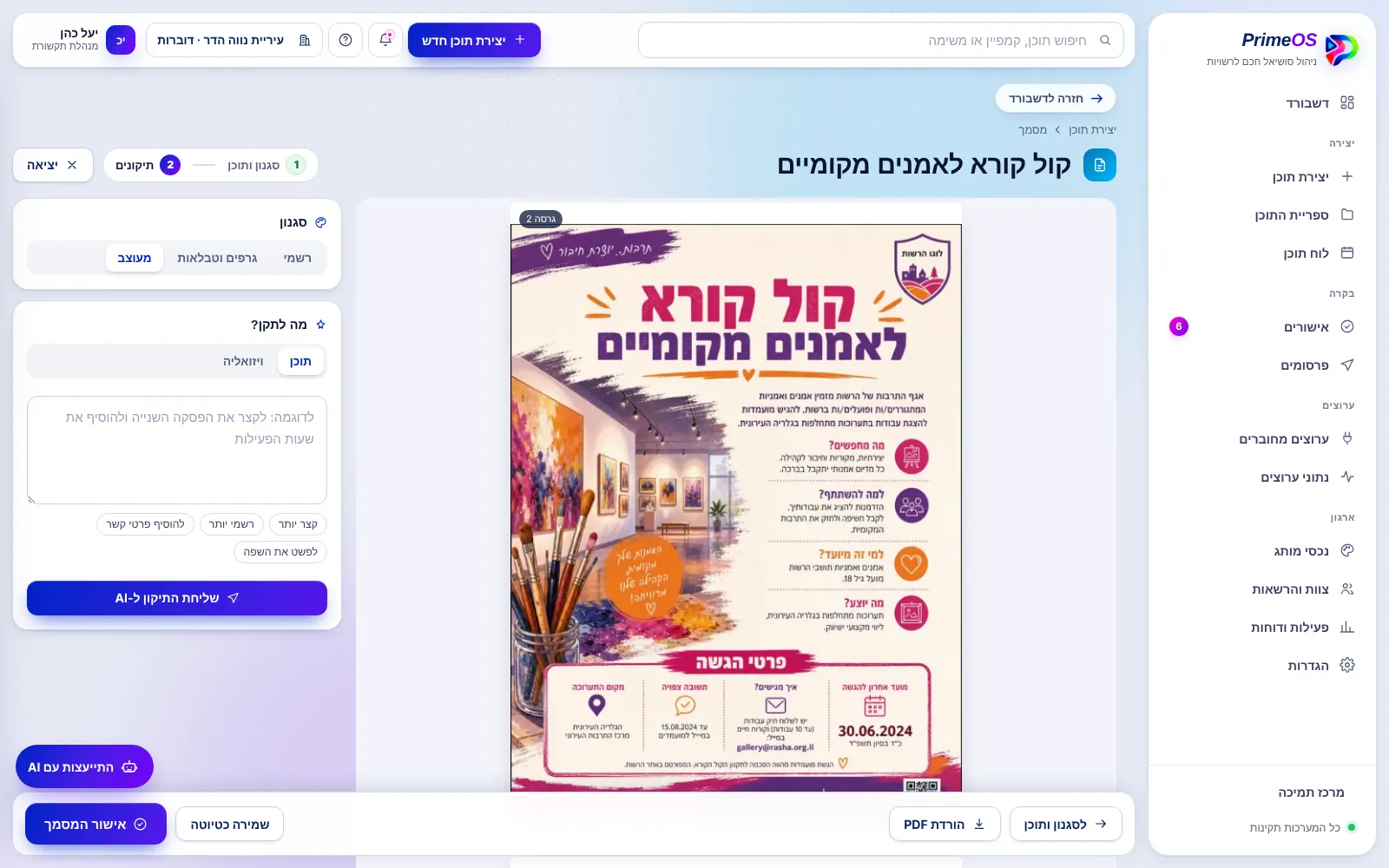
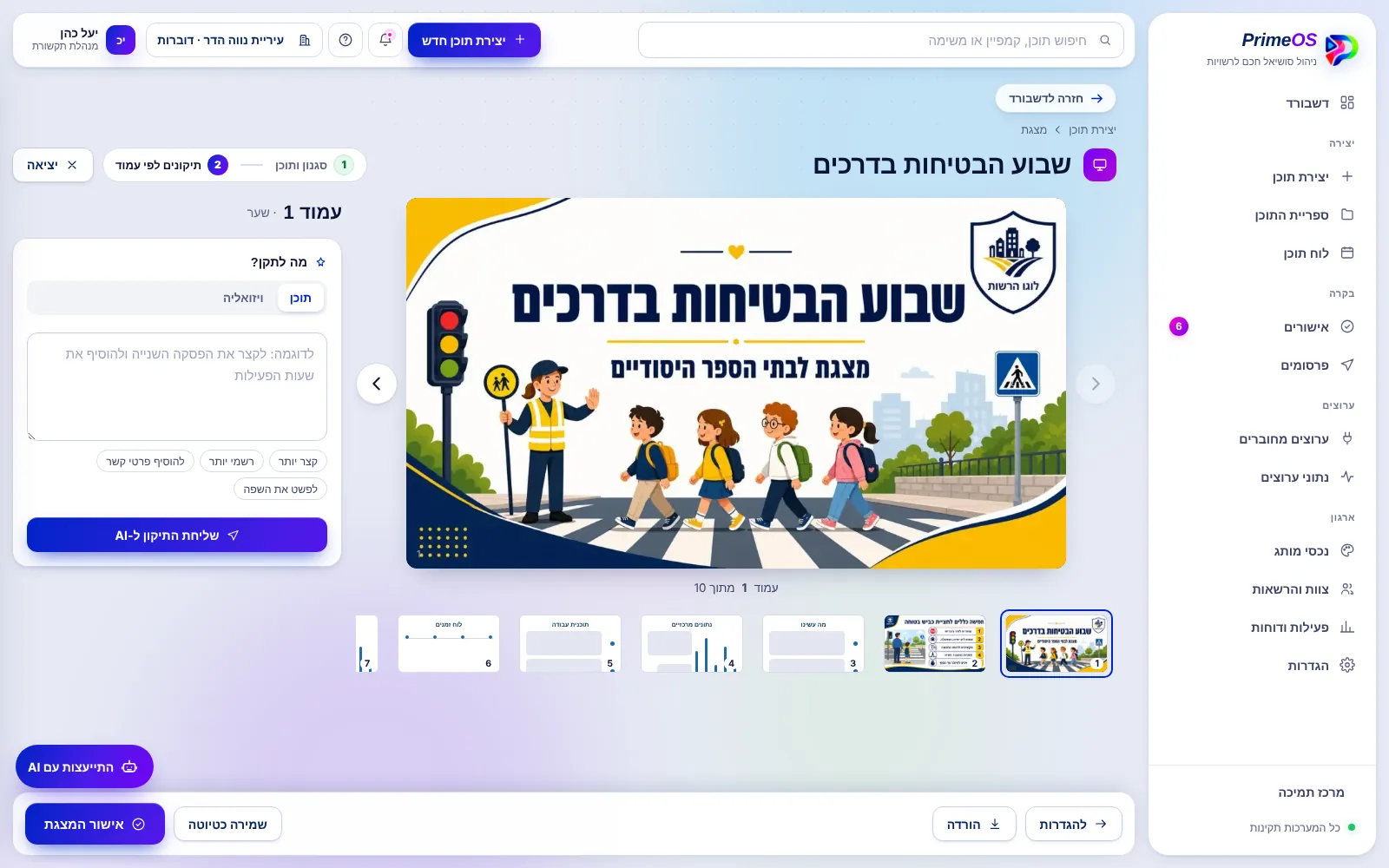
דוגמאות להמחשה לכל הדוגמאות
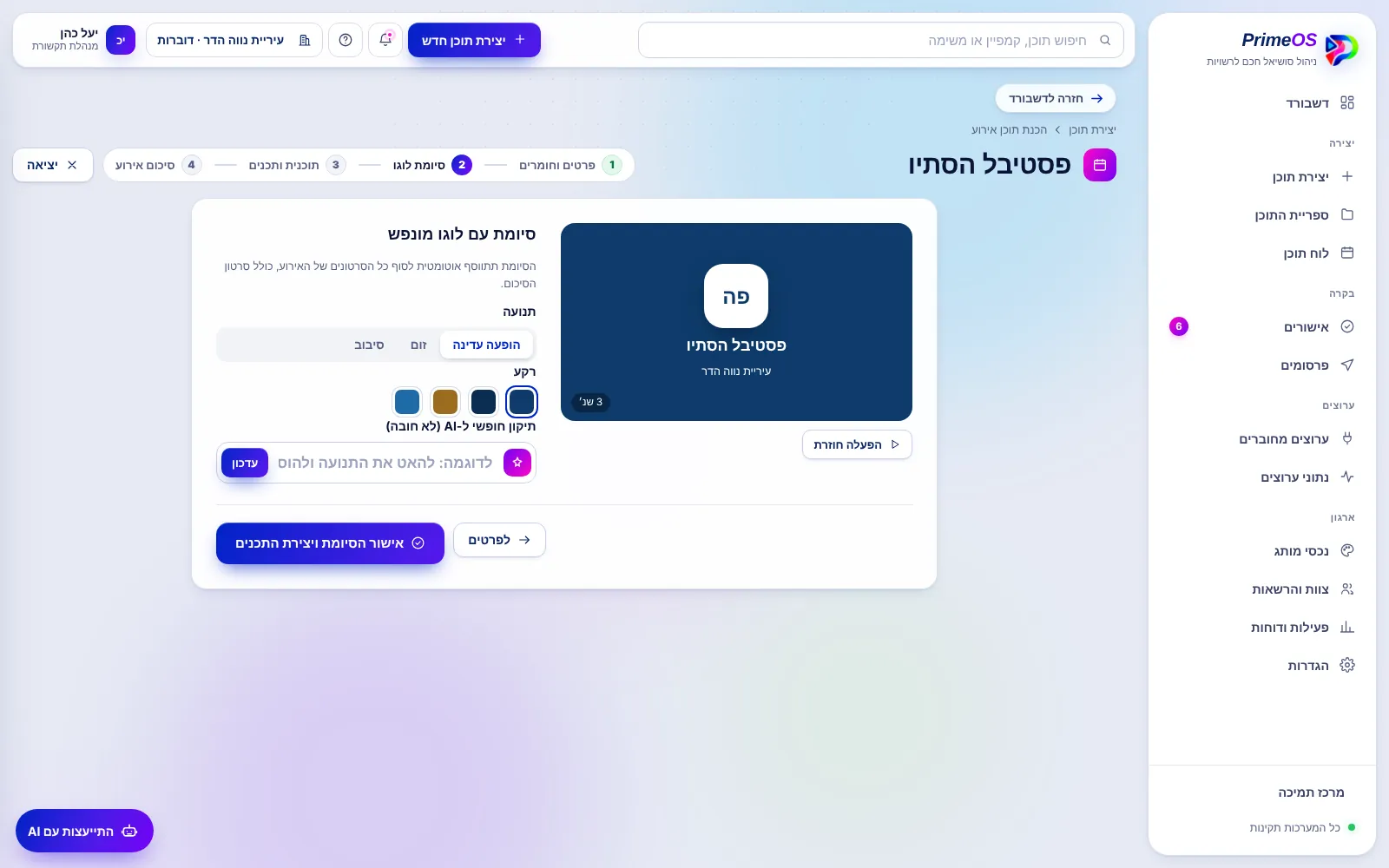
הכנת תוכן אירוע
תהליך פרסום מובנה לכל אירוע, מההכרזה הראשונה ועד סרטון הסיכום.
| שלב | מה קורה |
|---|---|
| פרטים וחומרים | שם, תאריך ושעה, מקום, תיאור, פלטפורמות, לוגו האירוע ולפחות שלוש תמונות או סרטונים. |
| סיומת לוגו | המערכת מייצרת סיומת קצרה עם הלוגו בתנועה. בוחרים תנועה ורקע, והסיומת מתווספת לכל סרטוני האירוע. |
| תוכנית ותכנים | פוסט Coming Soon, פוסט יומיים לפני ופוסט ביום האירוע לפני תחילתו. לפחות אחד מהם סרטון. כל פרסום נצפה, נערך ומאושר. |
| תזמון | אחרי האישור כל הפרסומים מתוזמנים ונכנסים ללוח התוכן. במחלקה, הרצף נשלח לגורם המאשר. |
| סיכום האירוע | תזכורת להעלות חומרים מצולמים. מהם נוצרים סרטון סיכום עם סיומת הלוגו ופוסט מלווה, לאישור ולתזמון. |
תוכן תקופתי, לוח תוכן וספרייה
תוכן תקופתי
תקופה של חודש עד שישה חודשים, אחד עד שלושה תכנים בשבוע, חגים ומועדים לבחירה, גודל פוסט לכל הסדרה, ומקור תוכן: בריף או קובץ תוכנית עבודה. עוברים פוסט אחר פוסט עם חצים, ושולחים את כל הסדרה לאישור או לתזמון.
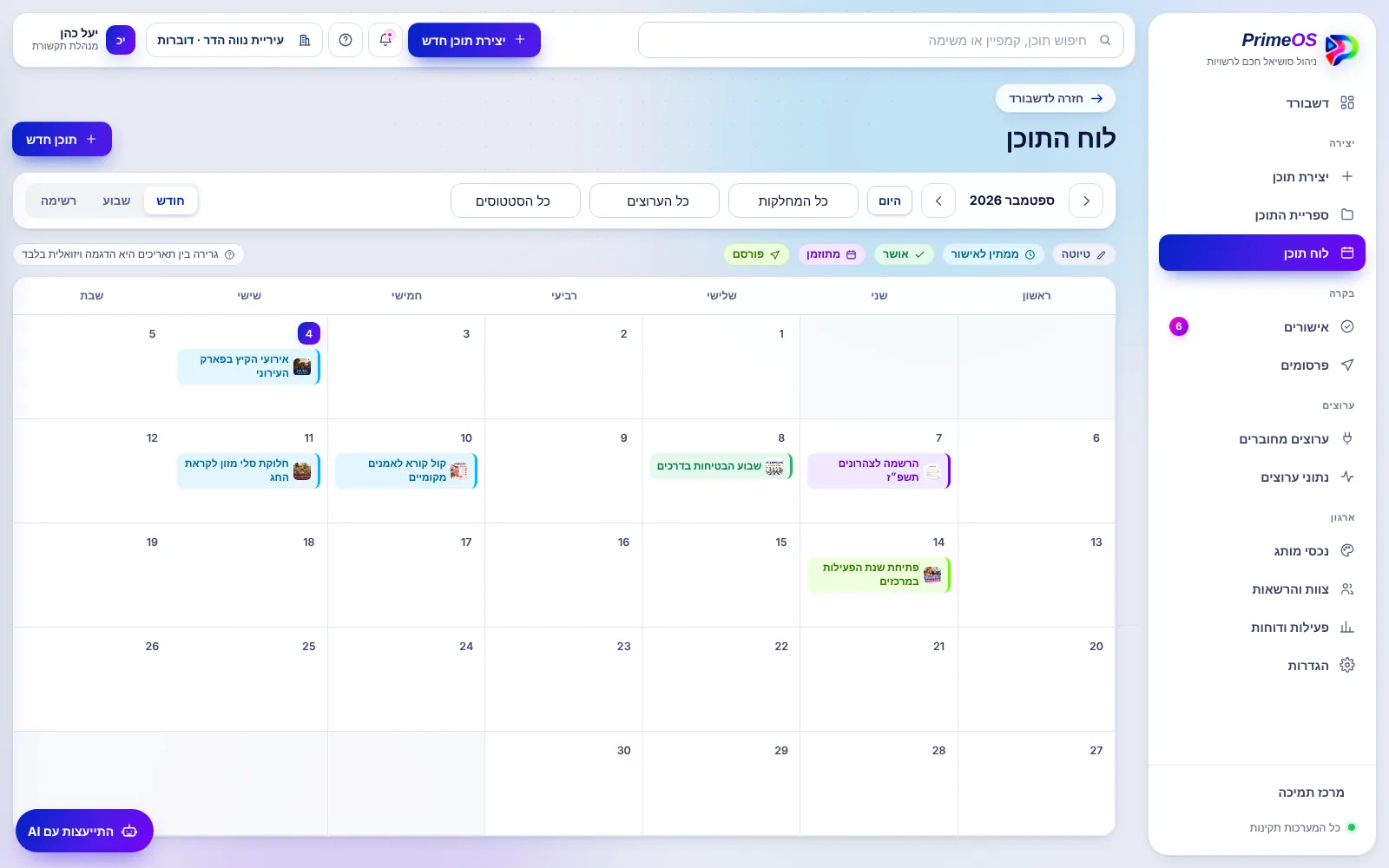
לוח תוכן
תצוגה חודשית של כל מה שמתוזמן ופורסם, עם סטטוס לכל פריט. במחלקה, רק התכנים שלה.
ספריית התוכן
כל הפריטים במקום אחד: טיוטות, ממתינים, מאושרים ומפורסמים. לכל פריט עמוד עם גרסאות, הערות והיסטוריה.
פרסומים
מעקב אחרי מה שיצא, מה מתוזמן ומה נכשל, עם התראה לבעלים ולמאשר.
נכסי מותג
לחיצה על "עריכת המותג" פותחת את כל הכרטיסיות לעריכה, ו"שמירה" מחילה את השינויים על כל תוכן חדש.
| לשונית | מה מגדירים |
|---|---|
| לוגואים | כל גרסאות הלוגו, ומיקום וגודל הלוגו בתוכן מתוך שישה מיקומים, עם תצוגה מקדימה. |
| צבעים ופונטים | פלטת הצבעים והפונטים של הארגון. |
| תבניות | תבניות הארגון ותבניות אישיות: סוג, יחס, פריסה, רקע ומיקום לוגו. |
| מסמכי ייחוס | מסמכים שה-AI לומד מהם: מותג, נהלים, דוגמאות, אירועים ומידע כללי. שאלון של חמישה שלבים בכניסה הראשונה, עם אפשרות לדלג. |
| כללי כתיבה | סגנון, מונחים ודגשים שחוזרים בכל טקסט. |
ערוצים ונתוני ערוצים
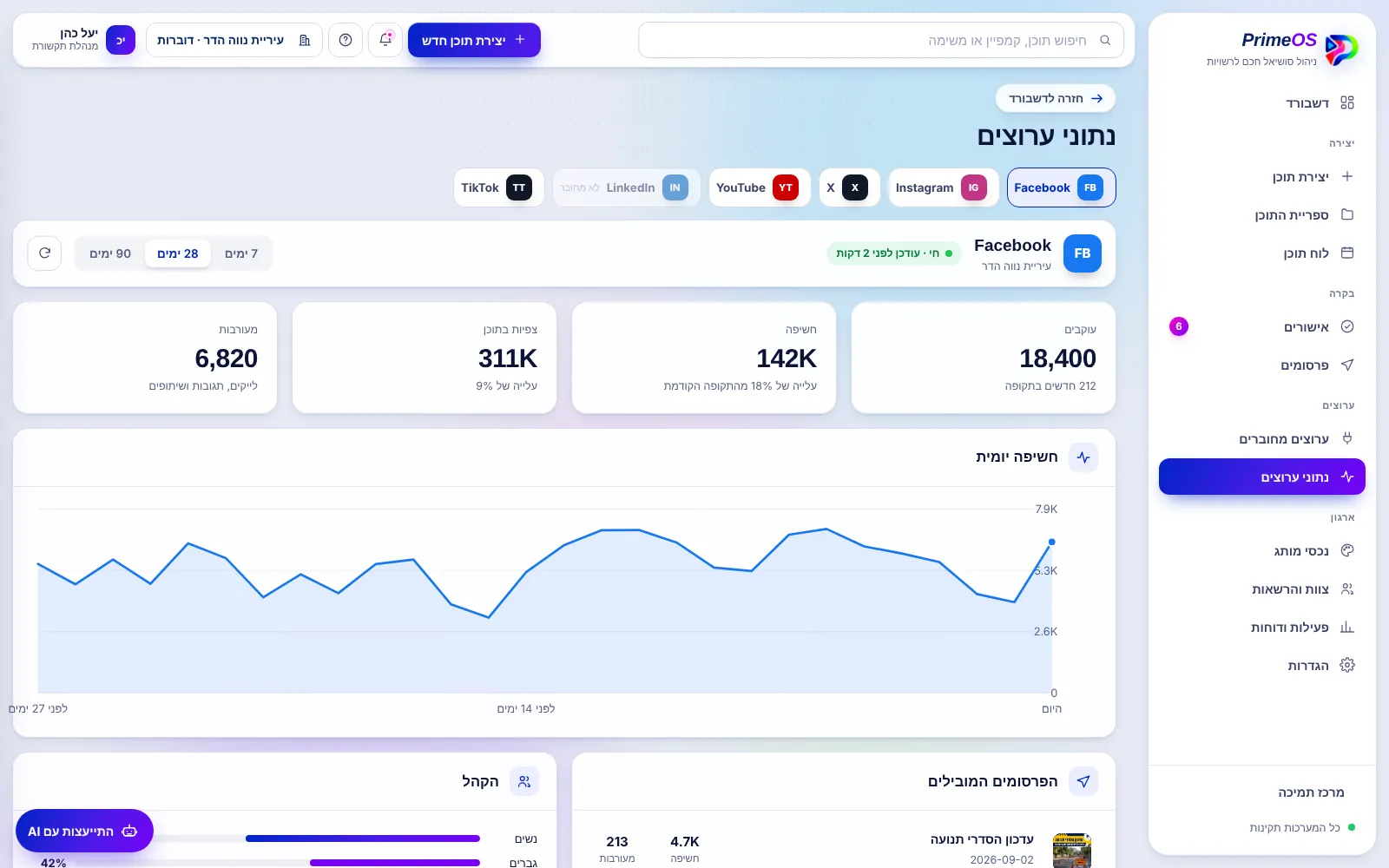
חיבור ערוצים דרך מסך האישור של כל פלטפורמה, ונתונים חיים לכל עמוד.
| רכיב | פירוט |
|---|---|
| ערוצים נתמכים | פייסבוק, אינסטגרם, יוטיוב ורשתות נוספות. |
| רשימת ערוצים | סטטוס חיבור לכל ערוץ, חידוש הרשאה שפגה, ניהול וצפייה בנתונים. |
| נתוני ערוצים | מדדים לכל עמוד: עוקבים, חשיפה, מעורבות ופרסומים, עם גרף לאורך זמן. |
| חידוש הרשאה | סימון "נדרש חידוש" כשהרשאת ערוץ פגה, וחידוש בלחיצה. |
צוות, מחלקות והרשאות
צוות והרשאות
הזמנת משתמשים, תפקיד, מחלקה, מתג פרסום ישיר והשהיית גישה. מד שימוש שמראה כמה משתמשים נוצלו מתוך המסלול.
הקמת מחלקה
שם המחלקה, גורם מאשר (שם וטלפון), וטלפונים ומיילים מורשים לכניסה לממשק המחלקה.
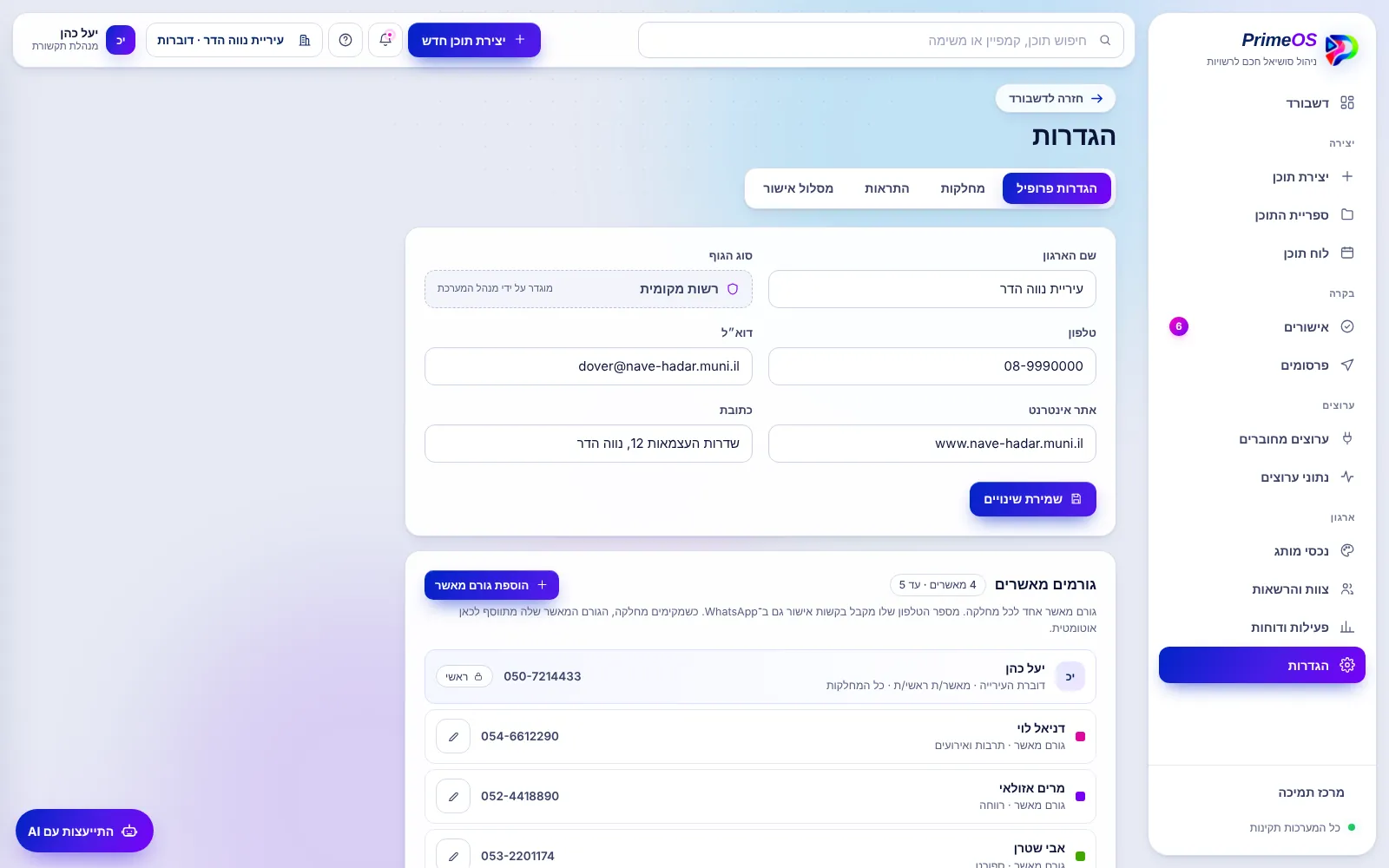
גורמים מאשרים
מאשר ראשי ומאשר לכל מחלקה, בהגדרות הפרופיל. אפשר להוסיף מאשר לכל מחלקה שאין לה.
הרחבת מנוי
כשהמנוי מלא נפתחת הודעה, ובקשת ההרחבה נשלחת ישירות לצוות PrimeOS.
בקשות פרסום מוואטסאפ
עובדים שלא נכנסים למערכת שולחים בקשה בוואטסאפ, בהודעה כתובה או קולית. הבקשה נכנסת למרכז האישורים עם תג "מוואטסאפ", ונוסח ההודעה המקורית מוצג לגורם המאשר. החלטת המאשר חוזרת לשולח.
עוזר AI בכל מסך
כפתור "התייעצות עם AI" זמין בכל מסך. העוזר מכיר את התכנים, הלוח וההגדרות של הארגון ועונה בשפה חופשית: מה ממתין לאישור, מתי פורסם פריט, איך משנים הגדרה.
תמיכה והדרכה
מדריכים
מדריך כתוב עם צילומי מסך לכל יכולת, צעד אחר צעד. לכל המדריכים
סרטוני הדרכה
אותם מדריכים בסרטון, מתוך המערכת.
פגישת וידאו
הזמנת פגישה עם צוות התמיכה ביומן, עם קישור לגוגל מיט ומייל אישור אוטומטי.
התראות
פריט נשלח לאישור, אושר או הוחזר, פרסום קרוב או שנכשל, בקשה שטופלה, תזכורת אחרי אירוע.
אבטחה ופרטיות
ההגנות בנויות לתוך המבנה של המערכת, כדי שגם טעות אנוש לא תהפוך לפרסום לא מורשה.
| תחום | איך זה עובד |
|---|---|
| הפרדה בין ארגונים | כל ארגון רואה רק את המידע שלו. ההפרדה נאכפת בכל שאילתה בשרת. |
| כניסה | משתמשי הארגון נכנסים עם מייל וסיסמה, עם אפשרות לאימות דו-שלבי. מחלקות נכנסות רק מטלפון או מייל שברשימת המורשים, עם קוד חד-פעמי. הסרה מהרשימה מנתקת את החיבור הפעיל. |
| הרשאות | כל פעולה נבדקת בשרת מול התפקיד וההרשאות של המשתמש, ולא רק בממשק. |
| ערוצים | הרשאות הגישה לעמודים נשמרות מוצפנות. אפשר לנתק ערוץ בכל רגע. |
| תיעוד | יומן פעולות לכל פעולה רגישה, כולל פעולות של צוות PrimeOS בצפייה בחשבון. |
| שמירת מידע | תוכן ומשתמשים לא נמחקים, רק מועברים לארכיון או מושהים. גיבוי יומי ושחזור. |
| ממשק הניהול של PrimeOS | כניסה נפרדת עם אימות דו-שלבי חובה, והרשאות שימוש מלאות או מוגבלות לכל איש צוות. |
דרישות כלליות
| דרישה | פירוט |
|---|---|
| שפה וכיוון | עברית מלאה מימין לשמאל בכל המסכים, המיילים וההודעות. מספרים, טלפונים וקישורים מוצגים בכיוון הנכון. |
| נגישות | תכנון לפי הנחיות WCAG ברמה AA והתקן הישראלי 5568: ניווט מקלדת, ניגודיות, תוויות לכל שדה ותיאור לאייקונים. |
| מובייל | כל המסכים עובדים בטלפון, עם תפריט צד שנפתח מכפתור. |
| אזור זמן | שעון ישראל לכל תזמון ופגישה. |
| ביצועים | יצירה עם AI מציגה מסך התקדמות. |
| התקנה | אין. המערכת עובדת בדפדפן. |
שאלות נפוצות
אילו ערוצים אפשר לחבר?
פייסבוק, אינסטגרם, יוטיוב ורשתות נוספות. החיבור נעשה דרך מסך האישור הרשמי של כל פלטפורמה, וההרשאה נשמרת מוצפנת.
האם צריך התקנה?
לא. המערכת עובדת בדפדפן, במחשב ובטלפון, ואין צורך בהתקנה על מחשבי הרשות.
מה קורה כשמגיעים למכסת המשתמשים או המחלקות?
נפתחת הודעה שמסבירה את המצב, ובלחיצה אחת נשלחת בקשת הרחבה לצוות PrimeOS.
אפשר להשתמש בתבניות ובקבצים שכבר יש לנו?
כן. מעלים לוגואים, תבניות, מסמכי ייחוס ודוגמאות לפרסומים קודמים, וה-AI עובד לפיהם. אפשר גם להעלות מסמך או מצגת קיימים ולבקש רק עיצוב או רק עריכת טקסט.
מי מקים את המערכת לארגון?
צוות PrimeOS מקים את החשבון לפי המסלול, המחלקות והגורמים המאשרים, ושולח הסכם לחתימה והזמנות כניסה. בכניסה הראשונה נפתח שאלון קצר לאיסוף מסמכי ייחוס.
רוצים לראות את המערכת עם התכנים של הרשות שלכם?
הדגמה מותאמת למבנה הארגון ולמסלול האישור שלכם.